データ入稿される場合の作成要領
アドビイラストレーターや画像、PDFデータでの入稿の場合、以下の点についてご注意のうえデータを作成願います。
必ず原寸で作成
イラストレータでは、「変形」という窓でサイズを確認できます。必ず製作したい希望のサイズでデータを作ってください。テンプレートを用意しておりますので、コチラでデータを入稿されるのが最も安全です。印刷業者は寸法の指示がない限り、データは原寸ということで製作を進めます。暗黙のルールです。
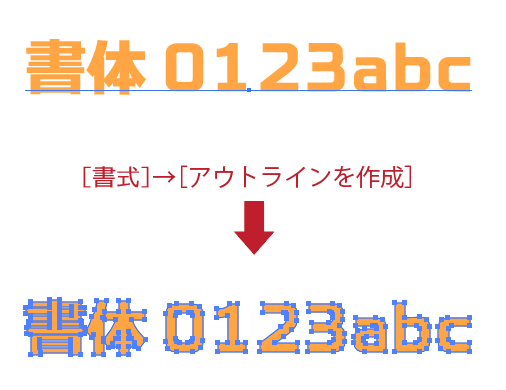
フォントはアウトライン化
イラストレータでは、フォントを必ずアウトライン化してからデータ入稿して下さい。フォントのまま入稿した場合、当店のPCに同じフォントがない場合は、別のフォントに置き換わってしまいます。
塗り足しまで描く
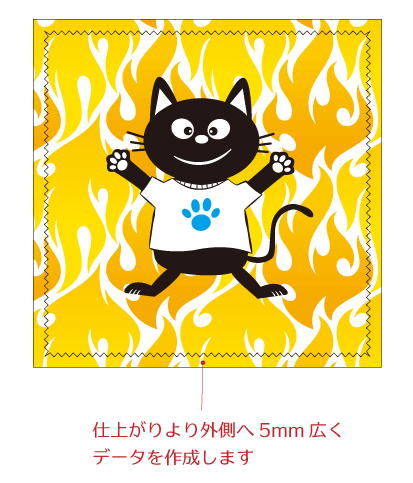
地紋があるレイアウトや、全体に色を付けているレイアウトなどの場合、塗り足しを5mm付けてください。一般的な印刷では3mmですが、昇華印刷では5mm必要です。
規制ラインを守ってください
テンプレートに記載してある「規制線」を必ず守ってください。テンプレートが開けない(使えない)場合は、以下の説明をご覧頂き必ず厳守してください。
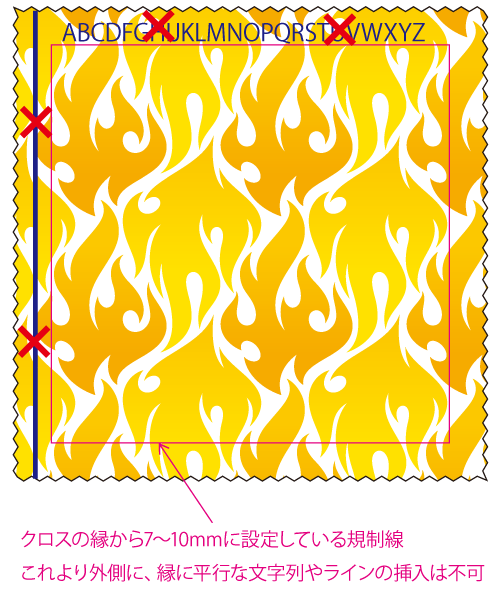
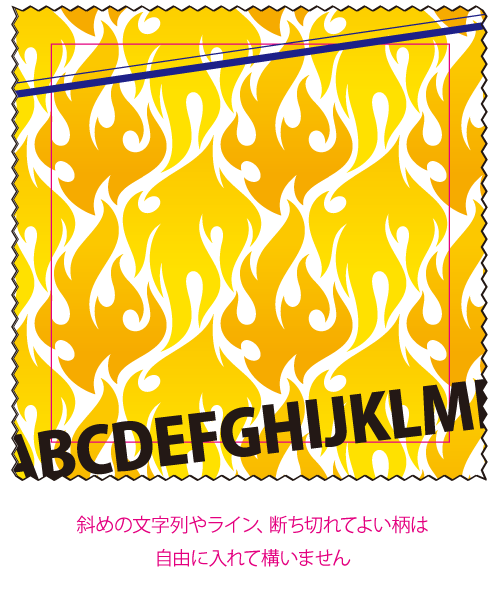
端部より7〜10mm以内に直線もしくは直線的な柄を入れない
仮に挿入した場合は、直線部が傾いたり想定した寸法を確保できません
端部より7〜10mm以内に、文字列を挿入しない
仮に挿入した場合は、文字列が傾いたり想定した寸法を確保できません。場合によっては断ち切れが生じます。
クロスの端部にピッタリ収まる絵柄を入れない
仮に挿入した場合は、絵柄の端部が断ち切れたり、想定した寸法を確保できません。または、傾斜してしまうこともあります。
規制線の外に文字列やライン、クロスと同じサイズの絵柄を入れてはならない理由
クロスは布です、寸法や形状は必ずしも一定ではありません、極端な場合、わずかに菱形になっていることもあります。そこへクロスの縁と同じ大きさの絵柄や平行なデータを挿入すると、意図しない位置で欠けたり傾くなど、全体的に歪んだ見栄えになってしまいます。この見栄えを守るために、ある程度の逃げを取ります。
画像入稿ではデータのみを入稿
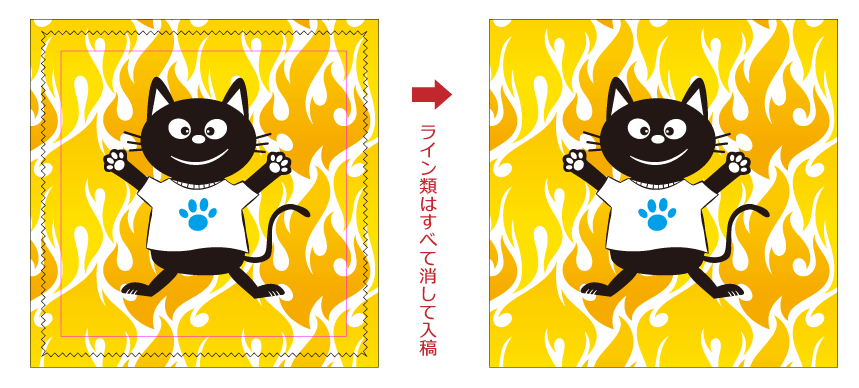
テンプレートには、製品サイズ線、文字入れ規制線、等の情報が入っていますが、画像の場合は、これらの線を入れないでください。印刷の際に線が入ってしまいます。画像の不要線を消すのは手間がかかりますのでご協力ください。技術的に消せない内容の場合は修正データを再入して頂きます。
画像データは300dpi以上の解像度
画像入稿の場合、原寸サイズ+300dpiの解像度データである必要があります。これ以下の解像度でも印刷はできますが、ぼやけた仕上がりになります。綺麗に仕上げたい場合は300dpi必要です。この「解像度」「dpi」が判らない場合は、事前データ確認フォームでお問い合わせください。
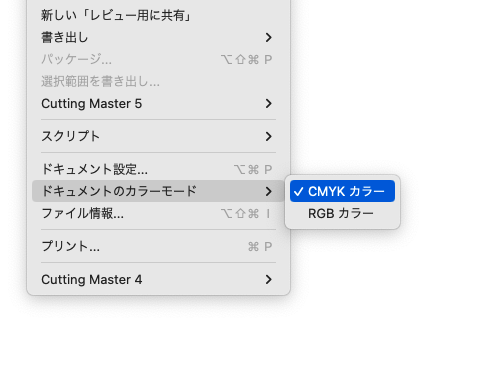
カラーモードはCMYKで作成してください
画像データでもイラストレーターのデータでも、必ずCMYKで作成してください。よくRGBのデータを入稿される方がおりますが、印刷はCMYKで行いますので、仕上がりのカラーがまったく異なってしまいます。
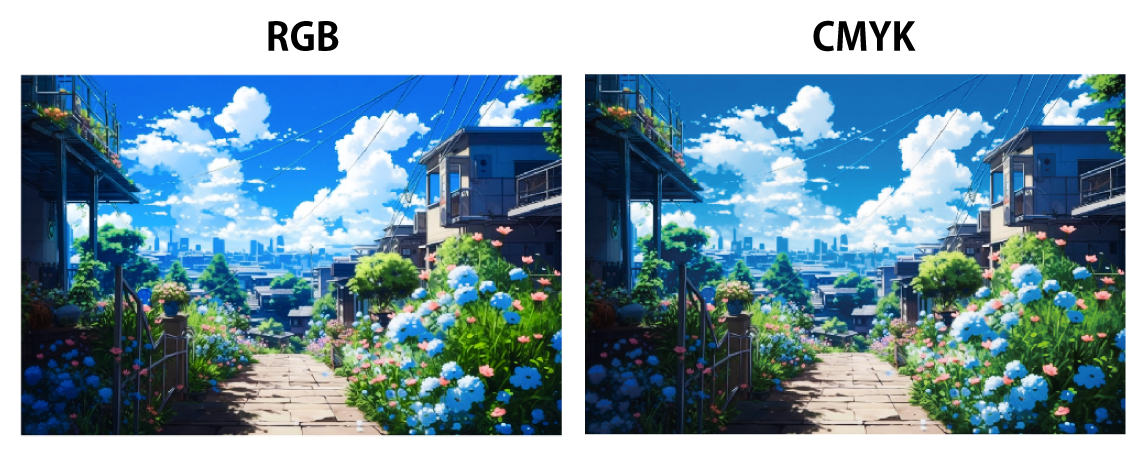
上記は、まったく同じデータですが、RGBとCMYKのカラーモード設定で、ここまで色味が変わります。RGBのデータで印刷を行うと、仕上がりはCMYKになります。出来上がりを見て愕然としないように、あらかじめCMYKでデータを作成してください。
アプリによりCMYKでデータ作成できない場合が多々あります。その場合は、このように大きく色味が変わりますので事前に覚えておきましょう。